
tickPad
便簽和待辦,終於不用選一個
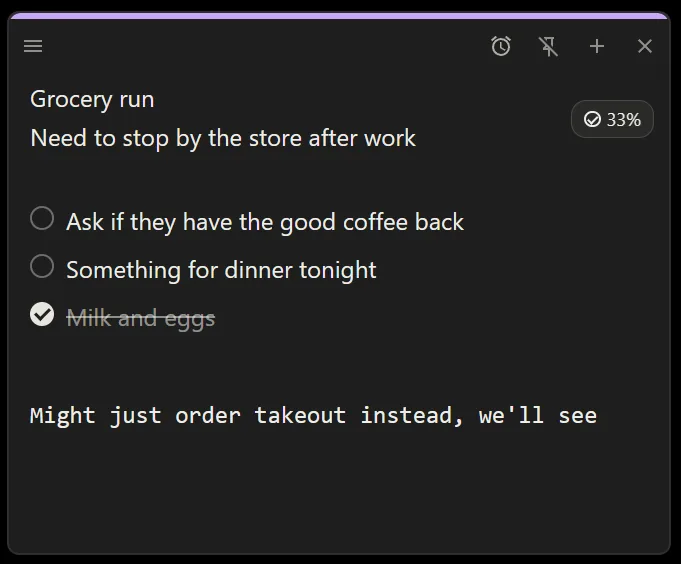
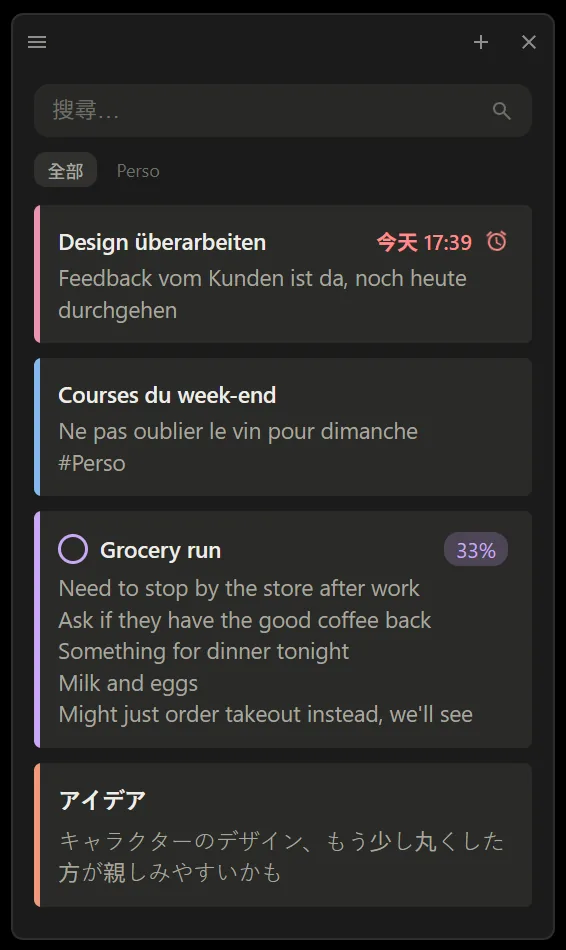
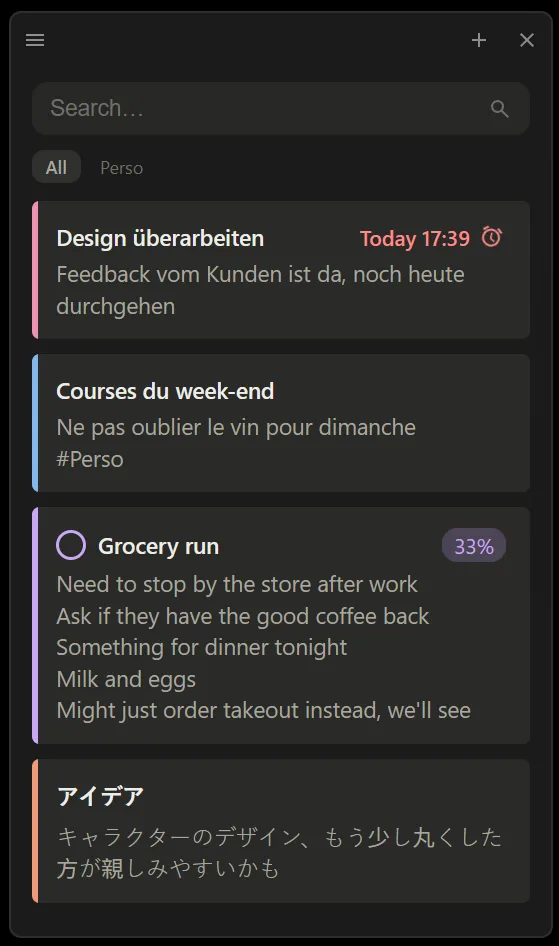
想到什麼先寫下來,要追蹤就打勾變成待辦,只是個念頭就讓它留著當備忘——同一張便簽,兩種身份,不用一開始就決定。桌面與手機在同一個 Wi‑Fi 下自動同步,資料留在你自己的裝置,不用登入雲端。
為什麼是 tickPad
待辦太複雜,筆記太陽春——中間一直是空的
純待辦 App 逼你一開始就填好到期日、分類、標籤,隨手想到的念頭寫起來很有負擔;純筆記 App 打勾只是打勾,沒有進度、沒有提醒,真正想追蹤的事反而追蹤不了。tickPad一張便簽,想到什麼先寫,要追蹤就在裡面加成清單,不用切換兩個 App,也不用一開始就決定這則到底是筆記還是待辦。
桌面便簽
還沒做完的事,貼在螢幕上,你想忽略都難
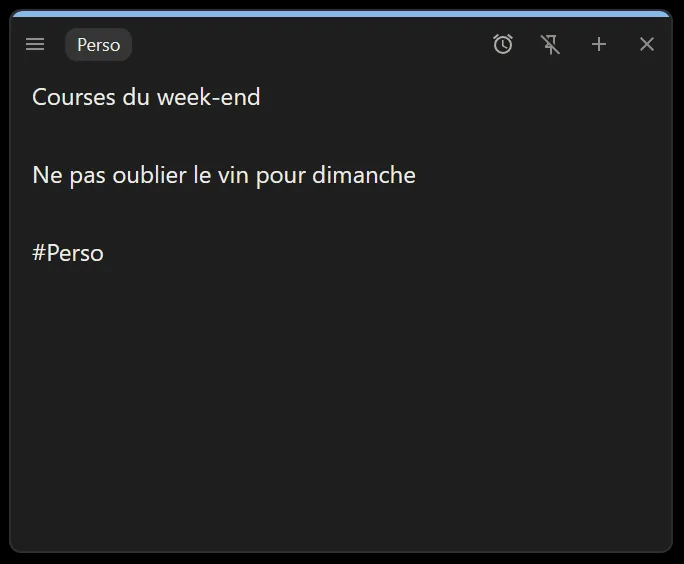
便簽可以釘選,固定浮在所有視窗最上層,就像真的貼在螢幕上的紙一樣——不用切換視窗,抬頭就看到,還能同時開好幾則各自獨立浮動。設定了到期日之後,時間一到便簽上的鬧鐘會輕輕搖晃提醒你,不是丟一則系統通知就沒了,是一直留在你眼前直到你處理它。
例行事項
每天要做的事,做完自己歸位
設定鬧鐘時可以選「一次」或是循環——每日、每週(可以多選,例如一三五)、每月(例如 1 號和 15 號)、每年。有核取清單的便簽,時間到了、全部打勾之後,方塊會自動全部復原、鬧鐘推到下一次,明天打開又是乾淨的一張。沒有清單的便簽就是一個會重複的提醒,時間一過自己往下一次走。提前做完也沒關係,它會等到時間到了才歸位,不會被你多點幾下就推到下個月去。
便簽裡打
#標籤,主選單就多一個分類;選一段文字加上超連結,點了直接開瀏覽器;從網頁貼進來的文字一律去掉格式,便簽的樣子由你在便簽裡決定。
本機同步
你挑一台電腦當中樞,其他裝置只連你家的 Wi‑Fi
中樞電腦在區網開一個同步服務;手機和其他電腦(例如公司的 Windows、家裡的 Mac)配對一次之後就像手機一樣連上去,第一次連線會把自己的便簽整批推到中樞合併。改動在前景快速同步,關著 App 時也會定期補拉。沒有雲端帳號,資料只在你自己的裝置之間往返。
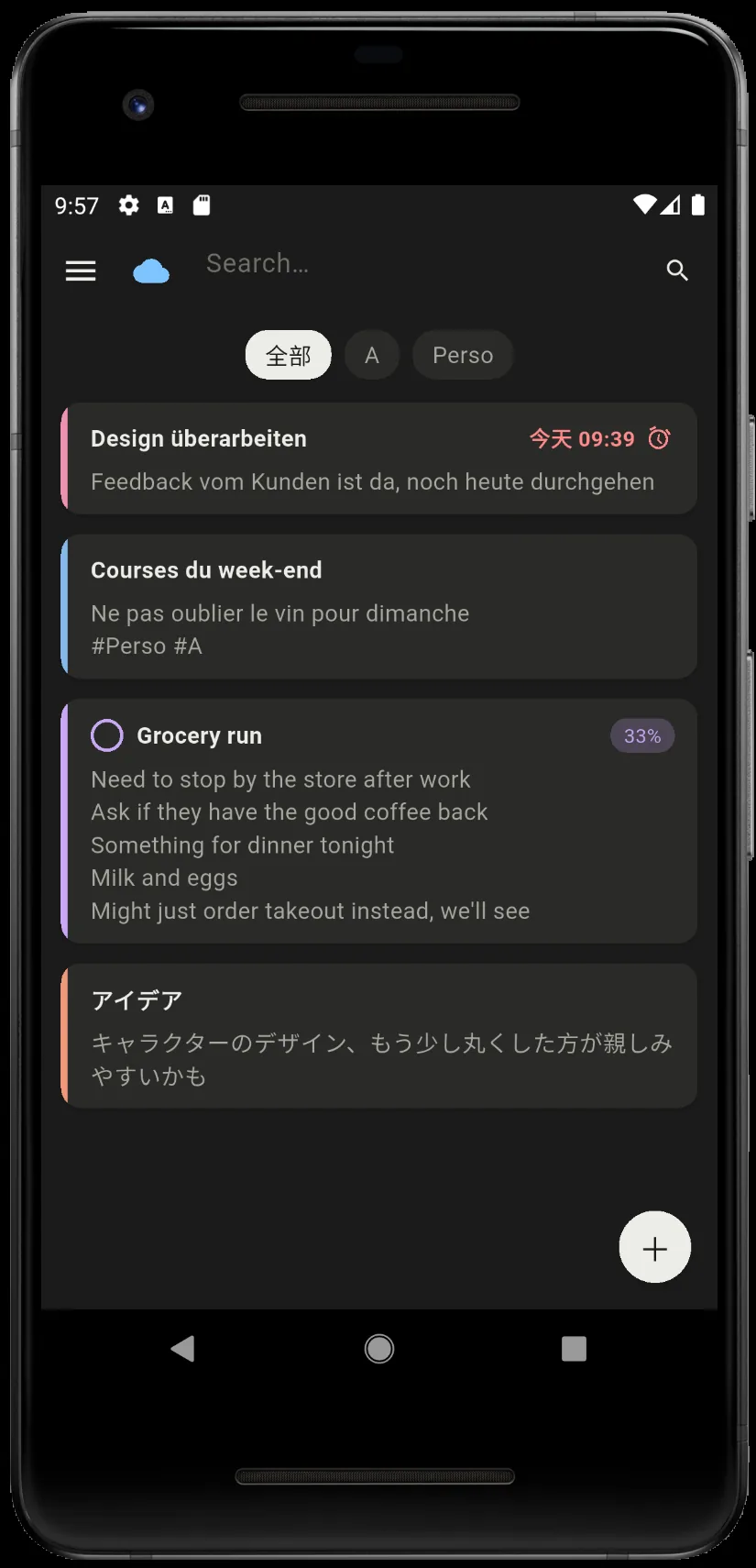
主畫面小工具
還沒做完的,一抬頭就看得到
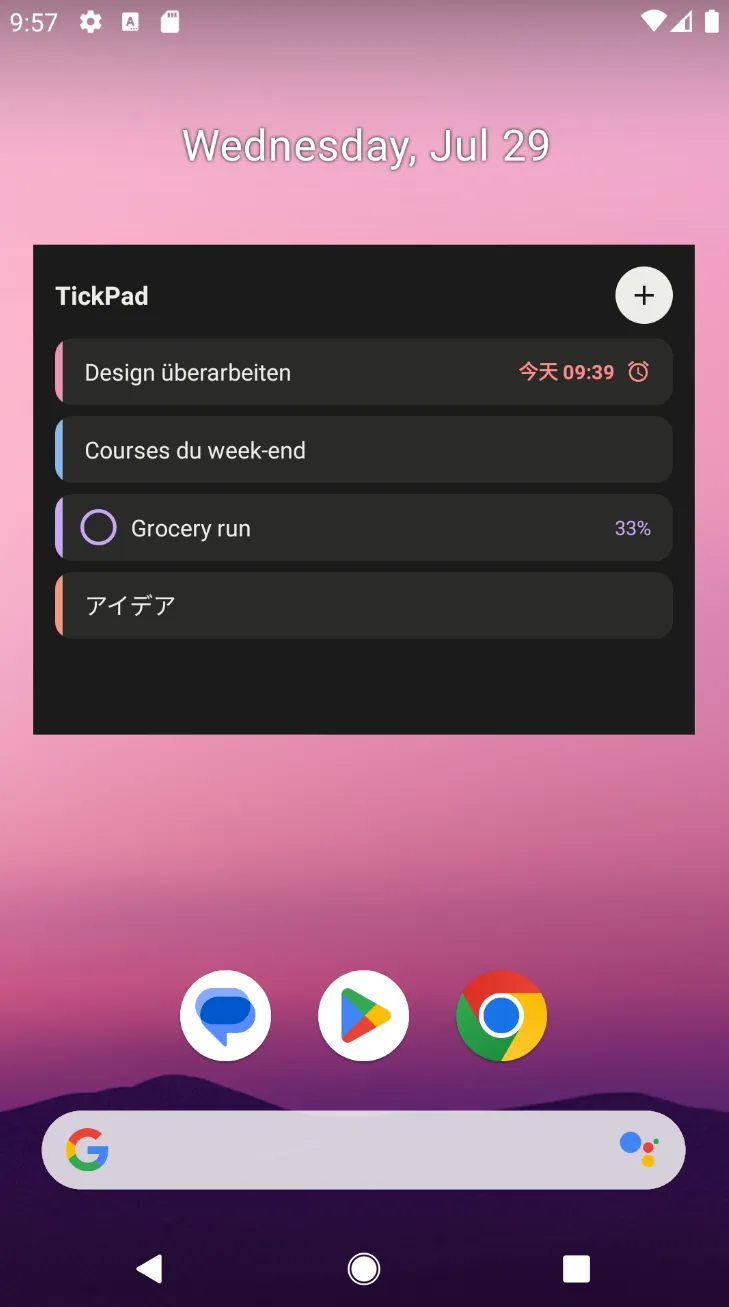
手機主畫面小工具顯示未完成的便簽與待辦進度,iOS/Android 都有。桌面改了內容,背景同步後小工具也會更新——不用為了瞄一眼就打開 App。
全域快捷鍵
備忘不用再開 LINE 傳給自己了
在電腦上按下這組快捷鍵,不管你正在哪個視窗,立刻新增一則便簽讓你打字,開在畫面正中央——比切到通訊軟體、找到「傳給自己」的那個對話框還快。打完直接關掉視窗就存好了,什麼都沒寫的話關掉也不會留下空便簽。這組鍵可以在設定裡自己改。
定價
下載免費,要讓手機跟電腦同步再付一次
桌面版完全免費,Windows 和 macOS 都一樣——釘選便簽、循環例行事項、全域速記、以及電腦與電腦之間的同步,全部不用付費,也沒有試用期在倒數。手機 App 同樣免費下載,只在便簽列表的最下方放一則小廣告,不追蹤你。
唯一要付費的是 tickPad Pro:一次性 5.99 美金買斷,在手機 App 裡購買,沒有訂閱、沒有續費,之後所有版本更新都免費升級。
- 手機與電腦同步:同一個 Wi‑Fi 下直接同步,資料不經過任何第三方
- 移除手機列表最下方那則廣告
- 桌機 MCP:讓 Claude 等 AI 助理直接讀寫你的便簽
- 終身免費升級所有未來版本,不再另外收費
開始使用
兩步就能寫起來
先開桌面版,再在手機掃到同一台電腦並允許配對。之後便簽、清單、到期日都會在裝置之間往返。
- 安裝桌面版 在電腦執行 tickPad,它預設就是中樞,同步服務隨之在線;順便設定你的速記快捷鍵。
- 其他裝置配對 同一個 Wi‑Fi 下開啟手機 App(iOS/Android),在中樞電腦確認允許。第二台電腦則到「設定 → 同步裝置」選「連線到中樞」。
- 釘一則便簽、加個小工具 把想追蹤的事釘在桌面上,手機也把 tickPad 釘到主畫面。
桌面版安裝檔放在 GitHub Releases,下載就能直接用,不需要先付費;macOS 版已經過 Apple 公證,Windows 版尚未簽章、SmartScreen 可能會先問一次。Android 版正在 Google Play 封閉測試,上架後這裡會補上連結。